Cách ghi âm cuộc họp trên iPhone và có biên bản tự động
11 tháng 10, 2026 · 6 phút đọc
Vừa họp vừa làm thư ký là việc khó đôi đường: cắm cúi ghi thì không theo kịp câu chuyện, mà tập trung nghe thì lại sót ý. Ghi âm giải quyết được phần nghe. Cái khó nằm ở sau đó — chẳng ai muốn mở lại file 50 phút chỉ để tìm xem ai đã nhận việc gì.
Bài này đi qua cả hai phần: cách có một bản ghi âm rõ ràng bằng iPhone, và cách biến nó thành biên bản mà mọi người chịu đọc. Các bước đầu dùng được ngay với app có sẵn trên máy; phần cuối nói về cách Hearnote tự viết biên bản trên chính chiếc iPhone.
Trước giờ họp: hai phút để bản ghi dùng được
Phần lớn bản ghi âm cuộc họp hỏng vì những lý do rất vặt: điện thoại để quá xa, có cuộc gọi chen ngang, hoặc hết pin giữa chừng. Kiểm tra mấy điều sau trước khi mọi người bắt đầu nói:
- Báo trước là bạn sẽ ghi âm và để làm gì (“để mình làm biên bản cho đủ ý”). Đó là phép lịch sự, ở nhiều nơi còn là yêu cầu của pháp luật, và hầu như ai cũng vui vẻ đồng ý khi biết lý do.
- Sạc đầy pin hoặc cắm sạc, kiểm tra dung lượng trống. Một giờ ghi âm không tốn nhiều chỗ, nhưng máy đầy bộ nhớ là lý do quen thuộc khiến bản ghi dừng giữa chừng.
- Bật Không làm phiền hoặc một chế độ Tập trung để cuộc gọi và thông báo không làm gián đoạn.
- Đặt máy ở giữa bàn, đầu có micro hướng về phía những người nói nhiều, kê trên cuốn sổ hoặc tấm khăn để tiếng gõ bàn, đặt ly không bị dội vào.
- Nếu họp qua loa ngoài, để iPhone gần loa, tránh xa quạt laptop.
Cách 1: ghi âm bằng app có sẵn trên iPhone
Ghi âm (Voice Memos) là lựa chọn đơn giản nhất: mở app, bấm nút đỏ, máy sẽ ghi đến khi bạn dừng, kể cả khi khoá màn hình. Trên các bản iOS gần đây, Ghi âm và Ghi chú có thể hiển thị bản chép lời cho một số ngôn ngữ được hỗ trợ; hãy thử xem iPhone của bạn có hỗ trợ ngôn ngữ của cuộc họp hay không.
Thứ bạn nhận được từ app có sẵn là một file âm thanh và, nếu may mắn, một đoạn văn bản thô. Biên bản thì vẫn phải do người làm: đọc hoặc nghe lại, rồi tự ghi ra đã chốt gì, ai làm gì. Với cuộc họp ngắn thì ổn. Với cuộc họp dài, mẹo nhỏ là ghi lại giờ ra giấy mỗi khi có một quyết định quan trọng, để sau này tua thẳng đến đó.
Từ bản ghi âm thành biên bản, từng bước
Dù ghi bằng app nào, đường đi từ âm thanh đến biên bản đều giống nhau:
- 1Ghi trọn cuộc họp, từ mục đầu tiên trong chương trình đến câu “cảm ơn mọi người”. Bấm ghi muộn là cách nhanh nhất để mất quyết định của năm phút đầu.
- 2Lấy bản chép lời. Dùng tính năng chép lời của app nếu nó hỗ trợ ngôn ngữ của bạn, hoặc nghe lại ở tốc độ 1.5× và gõ những đoạn quan trọng.
- 3Đọc lướt bản chép lời một lượt và chỉ đánh dấu ba loại câu: điều đã chốt, việc ai đó sẽ làm, và vấn đề còn treo.
- 4Viết quyết định thành câu ngắn gọn: “Lùi ngày ra mắt sang 28/10”, không kể lại cả cuộc tranh luận dẫn đến nó.
- 5Ghi mỗi việc cần làm đủ ba phần: việc gì, ai phụ trách, hạn chót khi nào. Việc không có người nhận thường bị bỏ quên, việc không có hạn thì cứ trôi mãi.
- 6Liệt kê riêng các câu hỏi còn bỏ ngỏ, kèm người sẽ đi tìm câu trả lời.
- 7Gửi biên bản ngay trong ngày, khi mọi người còn nhớ cuộc họp và kịp sửa nếu có chỗ sai.
Nếu cần sẵn khung cho bước 4–6, hãy dùng mẫu biên bản cuộc họp trong bài hướng dẫn đi kèm.
Hearnote viết biên bản giúp bạn như thế nào
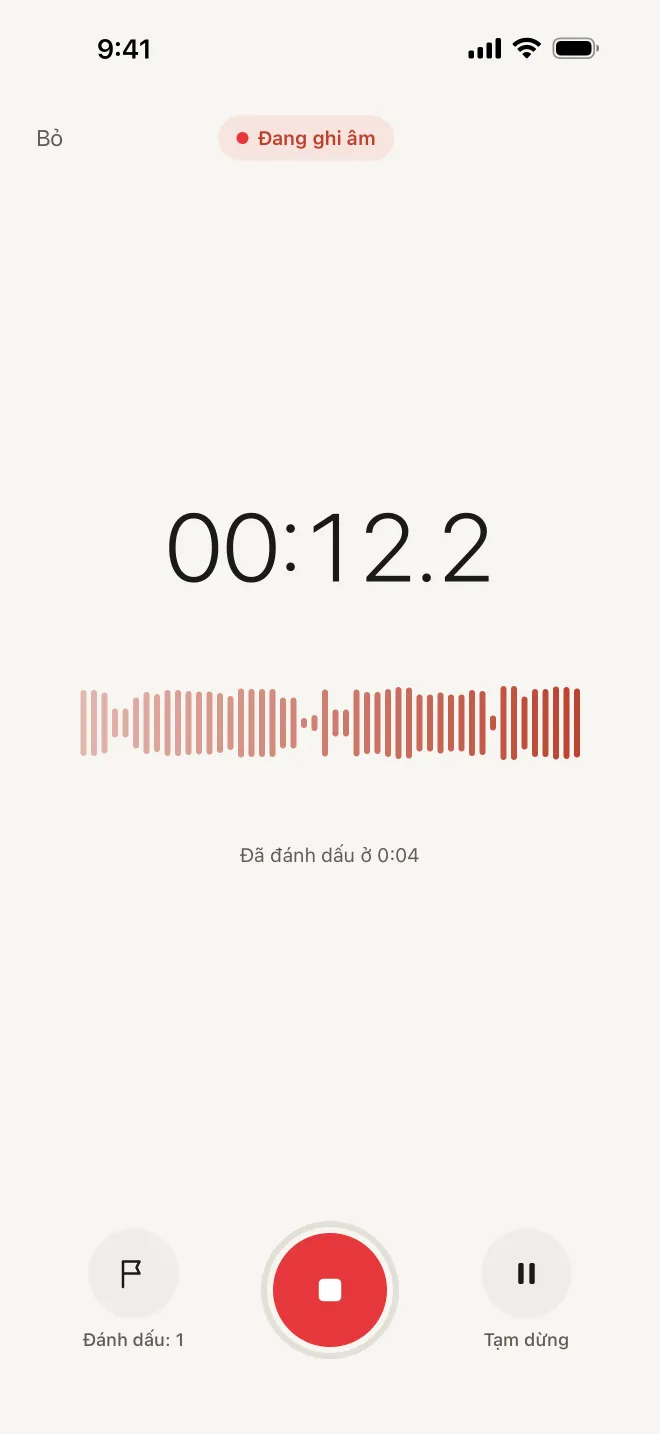
Hearnote là app ghi âm cho iPhone làm đúng việc này. Bấm nút đỏ là bắt đầu ghi; app vẫn ghi khi bạn khoá màn hình hay chuyển sang app khác, còn khi có cuộc gọi đến thì tạm dừng và chờ bạn bấm tiếp tục. Trong lúc ghi, mỗi khi có chuyện quan trọng — một quyết định, một hạn chót, một cái tên — bạn bấm Đánh dấu và thời điểm đó được lưu cùng bản ghi.
Khi bạn dừng, Hearnote chép lời ngay trên iPhone bằng bộ nhận dạng giọng nói của Apple, tiếng Việt hoặc tiếng Anh. Bạn có bản chép lời kèm mốc thời gian: chạm vào dòng nào là nghe lại đúng câu đó, nghe nhầm chữ nào thì sửa ngay tại chỗ.
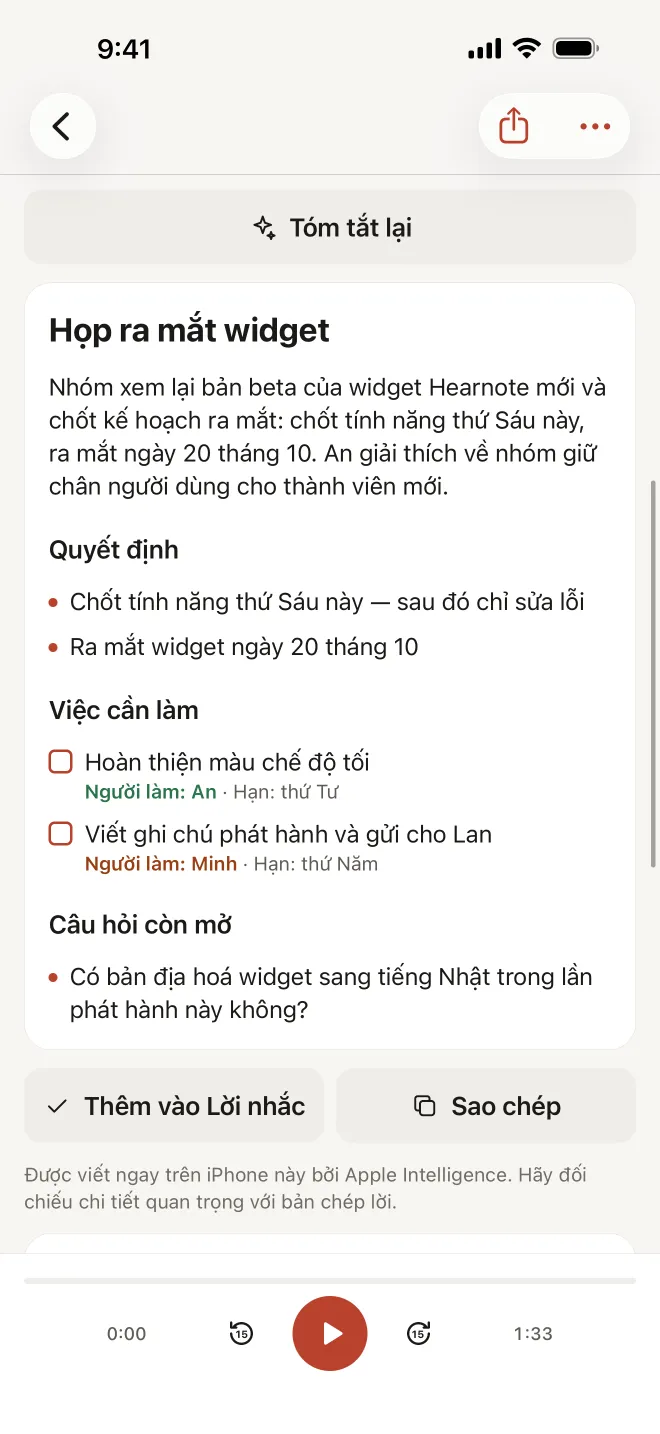
Bản tóm tắt: quyết định, việc cần làm, câu hỏi còn mở
Trên iPhone có Apple Intelligence (iPhone 15 Pro trở lên, đã bật Apple Intelligence và hỗ trợ ngôn ngữ của bản ghi), Hearnote viết ghi chú từ bản chép lời ngay trên máy. Với mẫu Cuộc họp, bạn có tiêu đề, đoạn tóm tắt ngắn, các quyết định, việc cần làm kèm người phụ trách và hạn chót (nếu trong cuộc họp có nói), cùng những câu hỏi chưa được giải quyết.
Từ đó bạn có thể đưa việc cần làm vào Lời nhắc hoặc Lịch, sao chép ghi chú để dán vào email hay Ghi chú, hoặc xuất bản ghi ra Word (.docx), Markdown, văn bản thường hay phụ đề .srt, có hoặc không kèm tóm tắt. Tính năng nhận diện người nói cho phép đổi “Người nói 1” thành tên thật, còn chương giúp chia một cuộc họp dài thành từng phần.
Bản miễn phí gồm ghi âm không giới hạn, chép lời 3 bản ghi và tối đa 60 phút mỗi tuần, tóm tắt kiểu Ghi chú nhanh và xuất TXT/Markdown. Mẫu Cuộc họp cùng các mẫu khác, nhận diện người nói, chương, đưa việc cần làm vào Lời nhắc hay Lịch và xuất Word thuộc Hearnote Pro. Bản ghi mẫu có sẵn trong app được mở khoá mọi tính năng Pro, để bạn xem trọn một biên bản trước khi quyết định.
iPhone của bạn chưa có Apple Intelligence? Bạn vẫn có bản chép lời đầy đủ, tìm kiếm và xuất file — chỉ thiếu phần tóm tắt.
Vì sao xử lý trên máy lại quan trọng với cuộc họp
Cuộc họp chứa đầy thứ không nên đi xa: lương thưởng, tên khách hàng, kế hoạch chưa công bố. Hearnote giữ âm thanh, bản chép lời và ghi chú trong vùng lưu trữ riêng của app trên iPhone. App không có tài khoản, không có máy chủ nào nhận dữ liệu; chúng chỉ rời khỏi máy khi chính bạn xuất hoặc chia sẻ.
Vì mọi thứ chạy trên máy nên phòng họp không có Wi‑Fi cũng không sao. Thứ duy nhất cần tải là gói nhận dạng giọng nói của ngôn ngữ đó, từ Apple, vào lần đầu tiên bạn dùng.
Câu hỏi thường gặp
- iPhone có ghi âm cuộc họp được khi khoá màn hình không?
- Được. Ghi âm (Voice Memos) vẫn ghi khi khoá màn hình, Hearnote cũng vậy và còn tiếp tục ghi khi bạn chuyển sang app khác. iOS luôn hiện biểu tượng micro trong lúc ghi để mọi người đều thấy.
- Có cần mạng để có biên bản không?
- Với Hearnote thì không. Chép lời và tóm tắt đều chạy trên iPhone. Lần đầu dùng một ngôn ngữ, máy tải gói nhận dạng giọng nói từ Apple; sau đó không cần kết nối nữa.
- Cần iPhone đời nào để có biên bản tự động?
- Ghi âm và chép lời trong Hearnote chạy trên iPhone dùng iOS 26. Phần tóm tắt cần Apple Intelligence: iPhone 15 Pro trở lên, đã bật Apple Intelligence và hỗ trợ ngôn ngữ của bản ghi.
- Có phải báo cho mọi người biết là đang ghi âm không?
- Nên báo, và ở nhiều nơi là bắt buộc. Hãy nói ngay đầu buổi họp, giải thích lý do, và tìm hiểu quy định nơi bạn làm việc — bài hướng dẫn về ghi âm và sự đồng ý có tóm tắt những điểm cơ bản.