Cách biến việc cần làm sau cuộc họp thành lời nhắc tự động
11 tháng 10, 2026 · 6 phút đọc
Cuộc họp nào cũng kết thúc bằng vài đầu việc. Một tuần sau, một nửa đã lặng lẽ biến mất: không ai nhớ ai nhận việc, “tuần sau” chưa bao giờ thành một ngày cụ thể, còn biên bản thì nằm trong cuốn sổ chẳng ai mở lại. Vấn đề hiếm khi nằm ở cuộc họp, mà ở khoảng trống giữa câu “để em làm” và lúc việc đó thật sự nằm trong danh sách bạn xem mỗi ngày.
Bài này chỉ cách lấp khoảng trống đó bằng những gì có sẵn trên iPhone, rồi đến cách Hearnote làm hộ bạn phần ghi lại.
Vì sao việc sau họp hay bị quên
Việc cần làm thường “rơi rụng” vì một trong ba lý do:
- Không có người nhận. “Mình nên cập nhật trang bảng giá” là một mong muốn, chưa phải một việc. Không gắn tên ai thì không ai làm.
- Không có hạn. “Sớm sớm” hay “tuần sau” cứ thế trôi. Việc không có hạn chót sẽ chẳng bao giờ hiện lên đúng lúc cần.
- Nằm sai chỗ. Việc ghi trong biên bản không tự nhắc ai cả. Nó phải nằm trong một danh sách hay một cuốn lịch mà ai đó nhìn vào hằng ngày.
Sửa được ba điểm này là giải quyết được phần lớn vấn đề, dù có dùng ứng dụng đặc biệt nào hay không.
Ghi việc theo một khuôn dễ theo dõi
Trong lúc họp, ghi mỗi việc trên một dòng, theo cùng một khuôn: động từ + việc — người phụ trách — hạn chót. Ví dụ:
- Gửi báo giá đã chỉnh cho khách — Linh — thứ Năm
- Đặt phòng cho buổi workshop — Minh — 20/10
- Rà lại điều khoản hợp đồng với pháp chế — An — cuối tuần sau
Bắt đầu bằng động từ giúp việc rõ ràng ngay. Nếu cả nhóm chưa chốt được người nhận hay hạn chót, cứ ghi “ai?” hoặc “khi nào?” và giải quyết trước khi mọi người đứng dậy — chính chỗ trống đó là nơi việc bị rơi.
Đưa danh sách vào Lời nhắc trên iPhone
- 1Đọc lại danh sách trong hai phút cuối buổi họp. Mời từng người xác nhận việc của mình và hạn chót.
- 2Mở ứng dụng Lời nhắc và thêm việc của bạn, mỗi việc kèm ngày hạn. Hoặc nói với Siri: “Nhắc tôi gửi báo giá đã chỉnh cho khách vào thứ Năm.”
- 3Với việc của cả nhóm, dùng danh sách chia sẻ. Trên các phiên bản iOS gần đây, bạn có thể chia sẻ một danh sách Lời nhắc với người khác và, ở nơi được hỗ trợ, giao từng mục cho một người trong danh sách.
- 4Chặn giờ cho việc lớn. Việc cần hai tiếng tập trung thì nên đặt một khung giờ trên Lịch trước hạn chót, đừng chỉ có một lời nhắc đúng ngày.
- 5Gửi tóm tắt ngắn ngay trong ngày: các quyết định, rồi đến việc cần làm kèm người phụ trách và hạn chót. Người vắng mặt cũng biết mình cần làm gì.
- 6Mở đầu buổi họp sau bằng việc rà lại danh sách. Đánh dấu xong từng việc của tuần trước giúp cả nhóm giữ lời mà không ai phải đi nhắc.
Để Hearnote lọc ra việc cần làm
Phần mệt nhất của các bước trên là vừa nghe vừa ghi. Hearnote ghi âm và chép lời cuộc họp ngay trên iPhone, để bạn chỉ việc lắng nghe. Sau đó, mẫu Cuộc họp trong Hearnote Pro viết ghi chú có cấu trúc — tóm tắt, quyết định, việc cần làm và câu hỏi còn mở — bằng Apple Intelligence ngay trên máy. Mỗi việc đi kèm người phụ trách và hạn chót, nếu trong cuộc họp có người nói ra.
Phần tóm tắt cần Apple Intelligence: iPhone 15 Pro trở lên và đã bật Apple Intelligence. Ghi âm và chép lời thì chạy trên mọi iPhone có iOS 26. Không có gì được tải lên mạng.
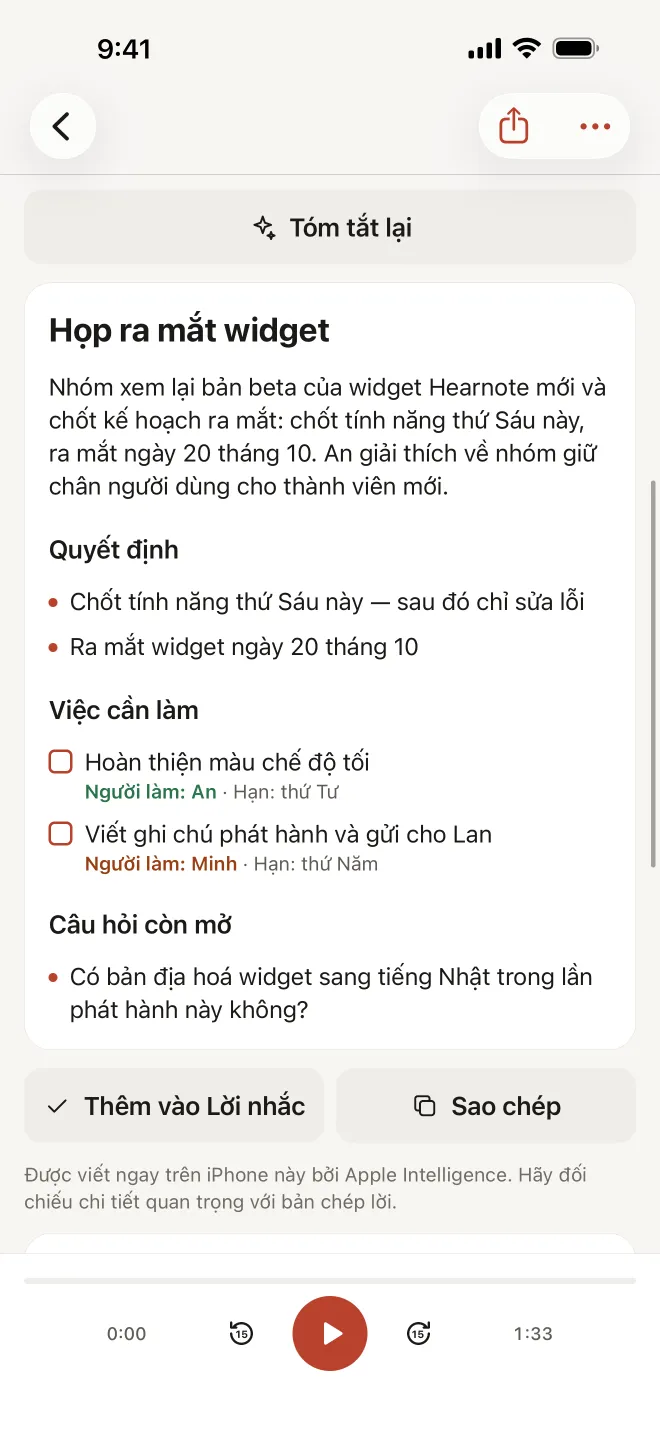
Thêm vào Lời nhắc hoặc Lịch chỉ với một chạm
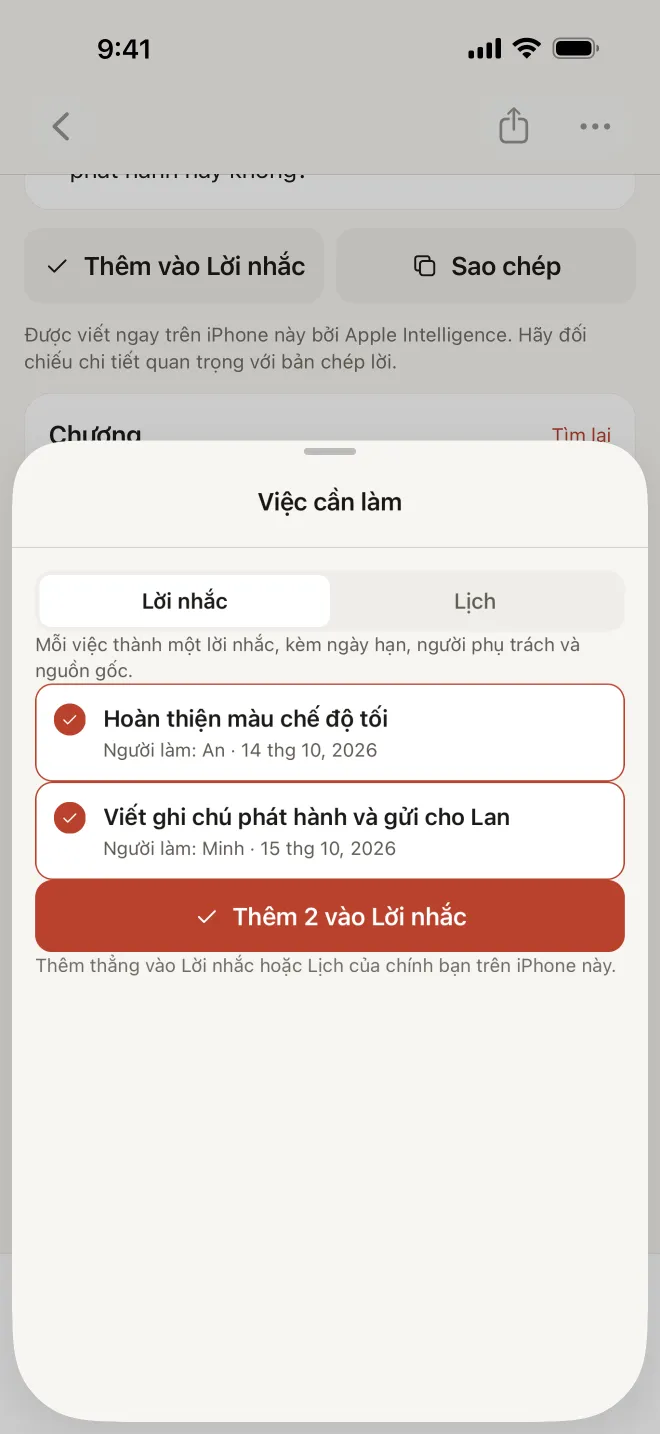
Chạm “Thêm vào Lời nhắc” dưới phần tóm tắt, Hearnote mở danh sách việc cần làm với hai thẻ Lời nhắc và Lịch. Đánh dấu những việc bạn muốn rồi chạm “Thêm 2 vào Lời nhắc” (hay bao nhiêu việc bạn đã chọn). Mỗi việc vào thẳng Lời nhắc hoặc Lịch của chính bạn trên iPhone này, kèm hạn chót, người phụ trách và nguồn gốc — một tháng sau vẫn lần ra được việc đó đến từ cuộc họp nào.
Muốn gửi cho cả nhóm? Nút Sao chép đưa danh sách việc vào bộ nhớ tạm, dán ngay vào email hay ghi chú. Gửi việc sang Lời nhắc và Lịch là tính năng của Hearnote Pro, cùng với bộ lọc thông minh cho những bản ghi có việc cần làm — tiện để tìm lại các cuộc họp vẫn còn việc dang dở.
Luôn rà lại danh sách một lượt
Mô hình chạy trên máy nhận ra câu “thứ Sáu em gửi” khá tốt, nhưng cuộc họp thì vốn lộn xộn. Một câu chung chung kiểu “ai đó nên xem lại cái này” có thể ra sai người hoặc thiếu hạn, và đôi khi một câu nói đùa cũng bị hiểu thành việc. Đọc qua danh sách trước khi thêm, bỏ chọn những gì không phải việc thật, rồi chỉnh người và ngày trong Lời nhắc nếu cần. Ba mươi giây rà lại vẫn nhanh hơn nhiều so với tự ghi từ đầu.
Ở gói miễn phí, Hearnote chép lời 3 bản ghi và tối đa 60 phút mỗi tuần, kèm tóm tắt dạng Ghi chú nhanh — bạn vẫn có thể ghi âm cuộc họp, đọc bản chép lời rồi tự chép việc sang Lời nhắc.
Câu hỏi thường gặp
- iPhone có tự biến ghi chú cuộc họp thành lời nhắc được không?
- Không trực tiếp. Bạn có thể thêm lời nhắc bằng tay hoặc nhờ Siri, và chia sẻ danh sách Lời nhắc với cả nhóm. Hearnote Pro lo phần ở giữa: tìm việc cần làm trong bản ghi cuộc họp và thêm những việc bạn chọn.
- Lời nhắc có được gửi sang điện thoại người khác không?
- Hearnote thêm việc vào Lời nhắc hoặc Lịch của chính bạn trên iPhone. Muốn giao việc cho người khác, hãy đưa vào một danh sách Lời nhắc chia sẻ hoặc gửi danh sách đã sao chép trong email tóm tắt.
- Nếu trong cuộc họp không ai nói hạn chót thì sao?
- Việc đó sẽ không có ngày. Hãy thêm ngày trước khi lưu — việc không có hạn chính là việc dễ bị quên nhất.
- Âm thanh cuộc họp có bị gửi đi đâu để tìm việc cần làm không?
- Không. Chép lời và tóm tắt chạy trên iPhone của bạn, lời nhắc cũng được tạo ngay trên chính máy đó.