Cách tìm lại nội dung trong các bản ghi âm
11 tháng 10, 2026 · 6 phút đọc
Bạn nhớ rõ trong một buổi họp có người nói sẽ dời ngân sách sang quý sau, thậm chí nhớ đại khái là tuần nào. Nhưng trong máy có bốn mươi file tên “Bản ghi mới 12”, chẳng có gì để tìm, nên hoặc ngồi tua hai mươi phút, hoặc đành nhắn hỏi lại cả nhóm.
Tìm lại một ý trong bản ghi gồm hai việc: biết nó nằm ở bản ghi nào, và nằm ở đoạn nào trong bản ghi đó. Bài này chia sẻ những thói quen giải quyết cả hai bằng công cụ có sẵn trên iPhone, rồi tới cách Hearnote biến mọi bản ghi thành văn bản tìm được.
Vì sao bản ghi âm khó tìm
Ô tìm kiếm chỉ tìm chữ. Bản ghi âm tự nó không có chữ nào, chỉ có tên file, ngày ghi và độ dài. Vì vậy gõ “ngân sách” vào ô tìm kiếm trên iPhone sẽ ra email, ra ghi chú, nhưng không ra đúng buổi họp đã chốt chuyện đó.
Mọi cách tìm đáng tin đều làm một trong hai việc: thêm chữ xung quanh bản ghi (tên, thẻ, vài dòng ghi chú), hoặc biến chính lời nói thành chữ (bản chép lời). Cách đầu nhanh và dùng được ở đâu cũng được. Cách sau mới giúp bạn tìm ra câu mà lúc họp không ai kịp ghi lại.
Tìm đúng bản ghi: đặt tên, thư mục, yêu thích
Phần lớn trường hợp bạn chưa cần tìm trong âm thanh, chỉ cần tìm ra đúng file thật nhanh. Bỏ ra mười giây sau mỗi lần ghi sẽ tiết kiệm rất nhiều thời gian về sau.
- Đổi tên ngay khi ghi xong: nội dung gì, với ai, kèm một từ khoá (“Gọi khách hàng – báo giá Northwind”, “Sinh học 201 – Hô hấp tế bào”). Trong app Ghi âm, chạm vào tên để sửa.
- Tạo thư mục cho những thứ hay xem lại: mỗi học phần, mỗi khách hàng, mỗi dự án một thư mục. App Ghi âm cho phép tạo thư mục và chuyển bản ghi vào.
- Đánh dấu yêu thích vài bản ghi quan trọng nhất để mở bằng một chạm.
- Ghi thêm một dòng ngữ cảnh ở chỗ tìm kiếm được. Một ghi chú ngắn trong app Ghi chú, có tên bản ghi và ba quyết định chính, là thứ Spotlight tìm ra được về sau.
Ngày tháng cũng giúp ích. Nếu bạn nhớ quyết định được đưa ra “tuần trước hôm ra mắt”, một danh sách đặt tên rõ ràng và sắp theo ngày sẽ đưa bạn tới đó rất nhanh.
Tìm đúng đoạn: chuyển lời nói thành chữ
Muốn tìm một câu bên trong bản ghi, bạn cần bản chép lời. Đây là quy trình làm được với những gì iPhone đã có:
- 1Xem phiên bản iOS của bạn hỗ trợ gì. Trên các bản gần đây, app Ghi âm và app Ghi chú có thể hiện bản chép lời với một số ngôn ngữ. Nếu máy bạn có, mở bản chép lời và dùng chức năng tìm trong đó.
- 2Nếu không có bản chép lời, hãy viết một dòng thời gian ngắn trong lúc nghe hoặc ngay sau đó: “05:30 – ngân sách dời sang quý 3”, “18:10 – Minh phụ trách kiểm thử”. Để nó cạnh bản ghi.
- 3Lưu dòng thời gian đó dưới dạng chữ ở nơi Spotlight đọc được, ví dụ một ghi chú đặt cùng tên với bản ghi. Giờ tìm “ngân sách” trên iPhone sẽ ra ghi chú, và ghi chú cho bạn biết phút thứ mấy.
- 4Nhảy tới phút đó và nghe vài giây xung quanh để kiểm tra đúng câu chữ trước khi trích lời ai.
- 5Với những bản ghi bạn sẽ tìm nhiều lần (một học phần, một dự án dài), hãy duy trì thói quen này. Viết dòng thời gian ngay trong ngày mất vài phút; một tháng sau mới dựng lại thì mất hàng giờ.
Tìm cho trúng, kể cả khi đã có bản chép lời
Có bản chép lời thì mới tìm được, nhưng lời nói vốn lộn xộn, và người ta hiếm khi dùng đúng từ bạn nhớ. Vài mẹo nhỏ:
- Tìm từ hiếm, đừng tìm từ phổ biến. “Northwind” hay “giữ chân” thu hẹp kết quả hơn nhiều so với “cuộc họp” hay “tuần sau”.
- Thử từ đồng nghĩa và thử cả tiếng Anh. Họp kiểu nói chen tiếng Anh thì từ bạn nhớ có thể đã được nói bằng ngôn ngữ còn lại (“deadline” thay vì “hạn chót”).
- Tìm theo tên. Tên người và tên sản phẩm thường được chép lời khá nhất quán, là mốc tốt để dò.
- Chấp nhận vài lỗi nhỏ ở tên riêng và thuật ngữ. Không ra kết quả thì thử gõ một phần ngắn hơn của từ.
- Luôn nghe lại trước khi trích dẫn. Bản chép lời chỉ cho bạn biết ở đâu; âm thanh mới xác nhận người ta thật sự nói gì.
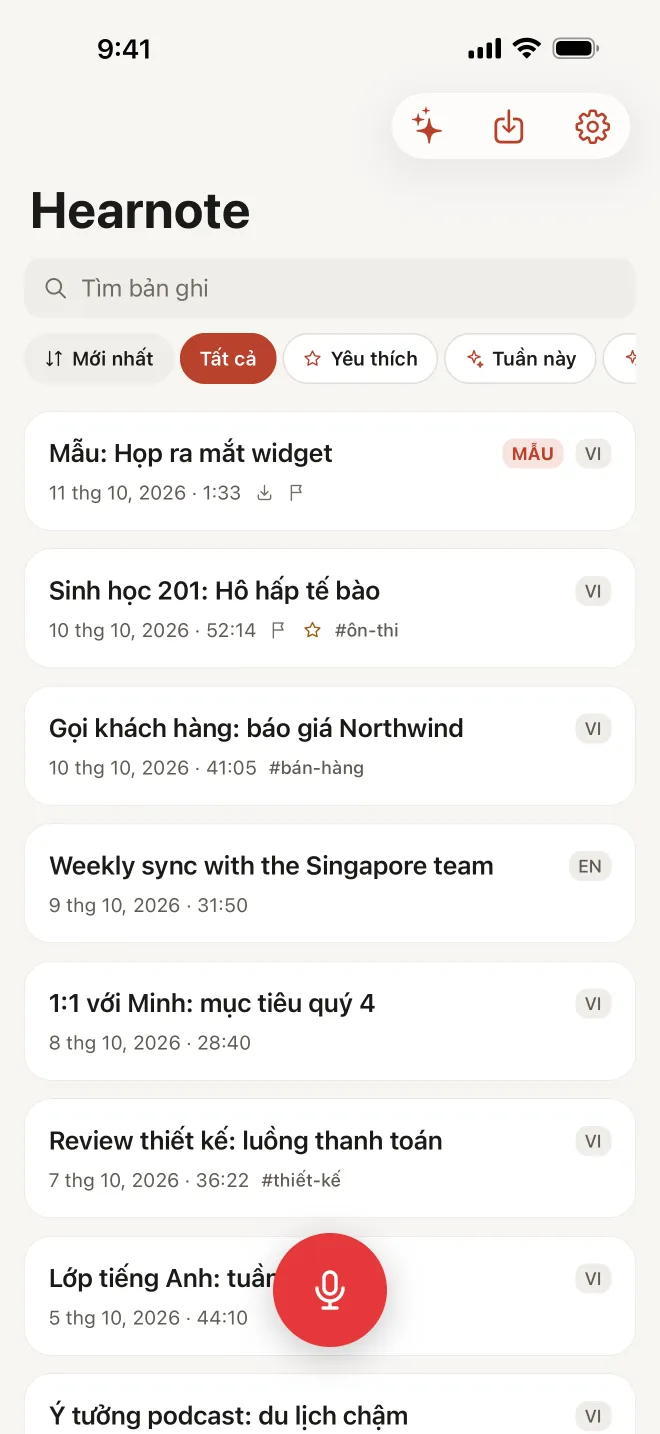
Hearnote giúp mọi bản ghi tìm được như thế nào
Hearnote chuyển bản ghi thành chữ ngay trên iPhone, rồi giúp bạn tìm trong chữ đó thật dễ. Không tải gì lên mạng, không cần tài khoản.
- Chép lời tiếng Việt và tiếng Anh ngay trên máy (iOS 26; gói ngôn ngữ tải từ Apple một lần). Mỗi dòng có mốc thời gian, chạm vào là nghe đúng đoạn đó.
- Tìm trong một bản ghi: mở bất kỳ bản ghi nào và tìm trong bản chép lời của nó, kể cả ở bản miễn phí.
- Tìm trên mọi bản ghi: gõ một từ ở thư viện, Hearnote cho biết bản ghi nào đã nói và ở phút thứ mấy. Bản miễn phí tìm theo tên bản ghi; Hearnote Pro tìm bên trong mọi bản chép lời.
- Hỏi Hearnote (Hearnote Pro): đặt câu hỏi cho một bản ghi hoặc tất cả, kiểu “Mình đã hứa gì với khách?”, câu trả lời kèm các mốc thời gian làm nguồn. Chạm vào là nghe đúng câu đó. Câu trả lời dạng văn bản cần Apple Intelligence (iPhone 15 Pro trở lên); không có, Hearnote vẫn chỉ ra những đoạn khớp nhất.
- Sắp xếp miễn phí: thư mục, thẻ, yêu thích và sắp xếp. Bộ lọc thông minh như tuần này, cuộc họp, bài giảng, có việc cần làm thuộc Hearnote Pro.
- Từ vựng riêng (Hearnote Pro) giúp tên riêng và thuật ngữ được chép đúng, nên sau này cũng dễ tìm hơn.
Bản ghi mẫu trong app mở sẵn mọi tính năng Pro, để bạn thử tìm và hỏi trước khi quyết định.
Không nhớ từ khoá? Hỏi thay vì tìm
Tìm kiếm rất hợp khi bạn nhớ một từ. Khi chỉ nhớ ý, đặt câu hỏi sẽ nhanh hơn: “Mình đã quyết định gì về ngày ra mắt?”, “Việc của tôi là gì?”. Hỏi Hearnote đọc các bản chép lời ngay trên iPhone, viết câu trả lời ngắn và đặt mốc thời gian bên dưới để bạn đối chiếu từng ý với âm thanh.
Hãy coi câu trả lời như bản tóm tắt của một đồng nghiệp: đường tắt tới đúng đoạn cần nghe, chứ không thay cho việc nghe lại khi từng chữ đều quan trọng.

Câu hỏi thường gặp
- Có tìm trực tiếp trong âm thanh được không?
- Không, nếu tìm theo âm thanh. Tìm kiếm cần chữ, nên bản ghi phải được chép lời trước — bằng tính năng có sẵn nếu phiên bản iOS của bạn hỗ trợ, bằng một app, hoặc tự viết dòng thời gian các ý chính.
- Tìm kiếm trong Hearnote có dùng được khi không có mạng không?
- Có. Chép lời, tìm kiếm và Hỏi Hearnote đều chạy trên iPhone, nên dùng được khi không có mạng sau khi gói ngôn ngữ đã tải từ Apple.
- Bản miễn phí của Hearnote tìm được những gì?
- Bản miễn phí cho tìm trong bản chép lời của từng bản ghi, còn ô tìm ở thư viện khớp theo tên bản ghi. Hearnote Pro tìm trong mọi bản chép lời cùng lúc và có thêm Hỏi Hearnote.
- Cuộc họp nói lẫn tiếng Việt và tiếng Anh thì tìm thế nào?
- Tìm kiếm khớp theo chữ trong bản chép lời, nên hãy thử cả hai cách nói của từ bạn nhớ. Nếu chỉ nhớ ý mà không nhớ chữ, đặt câu hỏi cho Hearnote thường nhanh hơn.