Cách ghi âm nhanh trên iPhone từ màn hình khoá
23 tháng 11, 2026 · 6 phút đọc
Câu quan trọng nhất thường được nói đúng lúc bạn còn đang mở khoá máy, tìm app và lần mò nút đỏ. Đến khi sẵn sàng thì người ta đã nói sang chuyện khác. Nếu bạn hay ghi âm họp, bài giảng hay phỏng vấn, số lần chạm trước khi bản ghi bắt đầu quan trọng hơn bạn nghĩ.
Bài này tổng hợp các cách ghi âm nhanh trên iPhone: những lựa chọn có sẵn trên máy, và cách cài đặt ghi âm một chạm trong Hearnote bằng nút ở màn hình khoá, widget, nút Tác vụ hoặc giọng nói. Bài cũng nói thẳng những điều các lối tắt này chưa làm được.
Có những cách nào để bắt đầu ghi âm nhanh trên iPhone?
Có năm cách, và cách nào dùng được còn tuỳ iPhone và phiên bản iOS của bạn:
- Widget trên màn hình chính: chạm một lần ngay từ màn hình chính.
- Widget hoặc nút điều khiển trên màn hình khoá: chạm một lần từ màn hình khoá (máy có thể yêu cầu mở khoá trước).
- Nút trong Trung tâm điều khiển: vuốt xuống rồi chạm. Các nút điều khiển cần iOS 18 trở lên.
- Nút Tác vụ (Action Button): nút vật lý có trên iPhone 15 Pro, iPhone 15 Pro Max và các dòng iPhone 16 trở lên. Các iPhone khác không có nút này.
- Siri, Spotlight hoặc Phím tắt: nói hoặc gõ một câu lệnh.
Ứng dụng Ghi âm (Voice Memos) có sẵn cũng là một lựa chọn cho nút Tác vụ (Cài đặt, Nút Tác vụ, Ghi nhớ giọng nói), và bạn có thể tìm nút Ghi âm trong thư viện điều khiển. Nếu chỉ cần một file âm thanh thì cách đó là đủ. Các bước dưới đây dành cho Hearnote, app còn viết bản chép lời ngay trên iPhone.
Làm sao để ghi âm bằng Hearnote chỉ với một chạm, từng bước?
Hãy cài lối vào hợp với cách bạn cầm điện thoại. Không cần cài hết.
- 1Widget màn hình chính: chạm giữ vào một chỗ trống trên màn hình chính, bấm nút +, tìm Hearnote và thêm widget Ghi âm cỡ nhỏ. Chạm vào widget là Hearnote mở ra và bắt đầu ghi.
- 2Widget màn hình khoá: chạm giữ màn hình khoá, bấm Tuỳ chỉnh, chọn Màn hình khoá, bấm Thêm widget và chọn Hearnote. Widget Ghi âm hình tròn bắt đầu bản ghi; widget hình chữ nhật Bản ghi gần nhất hiện ghi chú mới nhất kèm nút micrô.
- 3Nút điều khiển trên màn hình khoá hoặc Trung tâm điều khiển (iOS 18 trở lên): ở màn hình khoá, bấm Tuỳ chỉnh, đổi một trong hai nút phía dưới bằng cách bấm dấu trừ rồi dấu cộng, và chọn nút Ghi âm của Hearnote. Với Trung tâm điều khiển, vuốt xuống, chạm giữ một vùng trống, bấm Thêm điều khiển và chọn Hearnote.
- 4Nút Tác vụ (iPhone 15 Pro trở lên): mở Cài đặt, chọn Nút Tác vụ, vuốt đến Điều khiển và chọn nút Ghi âm của Hearnote. Bạn cũng có thể chọn Phím tắt rồi chọn “Ghi âm bằng Hearnote”. Nhấn giữ nút là bắt đầu ghi.
- 5Siri: nói “Ghi âm bằng Hearnote”, “Ghi âm với Hearnote” hoặc “Bản ghi Hearnote mới”. Câu lệnh tiếng Anh là “Start a Hearnote”, “Record with Hearnote” và “New Hearnote recording”. Bạn cũng có thể chạy cùng tác vụ đó từ Spotlight hoặc app Phím tắt.
- 6Thử một lần khi còn rảnh. Lần đầu, Hearnote hỏi bạn sẽ nói ngôn ngữ nào và xin quyền dùng micrô; hãy trả lời ngay bây giờ chứ đừng đợi đến giữa buổi họp.
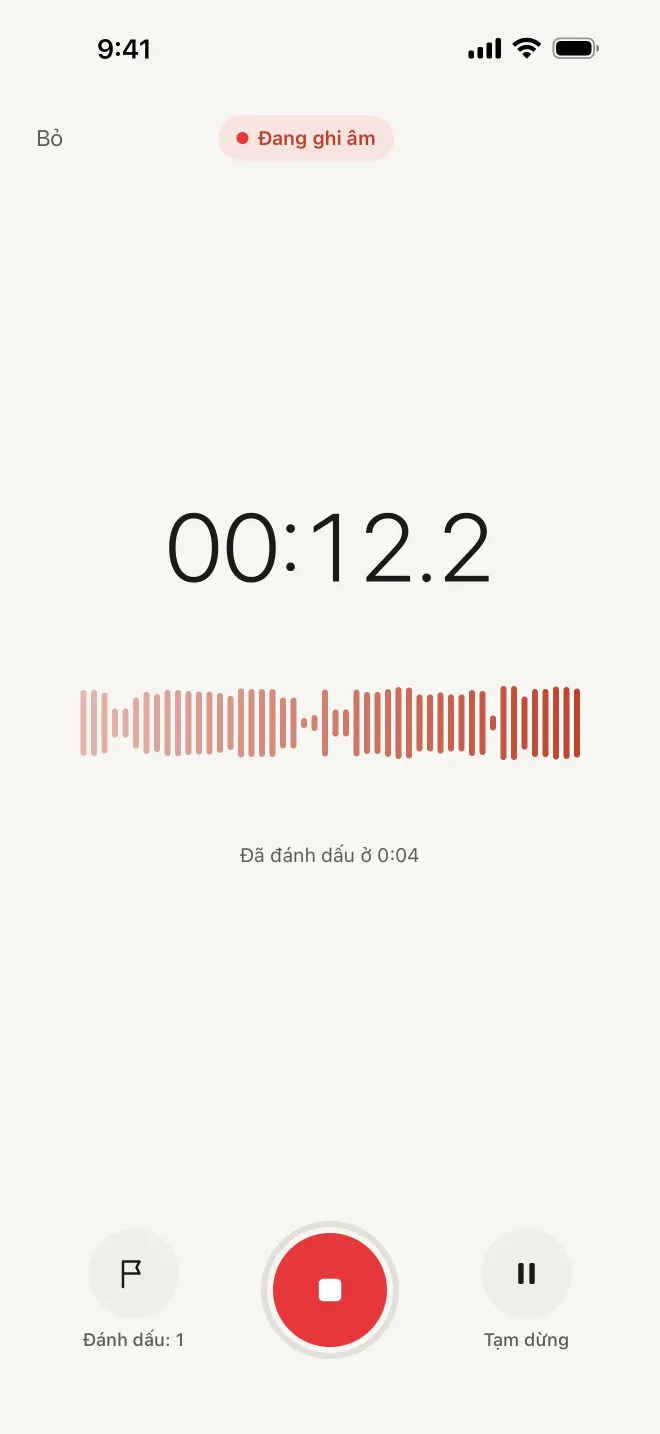
Máy đang khoá thì có ghi âm ngay được không?
Chưa hoàn toàn, và nên biết điều này trước khi bạn trông cậy vào nó. Mọi lối tắt của Hearnote đều đưa app lên màn hình rồi mới bật trình ghi; iOS không cho một app ghi âm tự bắt đầu ghi hoàn toàn ở chế độ nền. Nếu máy đang khoá, iPhone có thể yêu cầu Face ID hoặc mật mã trước, sau đó Hearnote mới mở.
Khi bản ghi đã bắt đầu, bạn có thể khoá màn hình hoặc chuyển sang app khác mà máy vẫn ghi; iPhone hiện chấm micrô màu cam trong lúc đó. Nếu có cuộc gọi đến, bản ghi tạm dừng và chờ bạn bấm Tiếp tục.
Hearnote cũng kiểm tra hai điều khi bắt đầu: đã có quyền dùng micrô chưa và còn đủ dung lượng trống không. Nếu một trong hai chưa ổn, bạn sẽ thấy thông báo thay vì một lần ghi hỏng trong im lặng. Đó là thêm một lý do để thử lối tắt trước.
Nên dùng lối tắt nào?
So sánh nhanh các cách trên, theo góc nhìn của người sắp vào họp. Nếu iPhone của bạn có nút Tác vụ thì đó là cách nhanh nhất trong năm cách; nếu không, nút điều khiển ở màn hình khoá là lựa chọn kế tiếp.
| Lối vào | Yêu cầu | Hợp nhất khi |
|---|---|---|
| Nút Tác vụ | iPhone 15 Pro trở lên | Điện thoại còn trong túi hoặc đặt trên bàn |
| Nút ở màn hình khoá | iOS 18 trở lên | Bắt đầu ghi từ máy đang khoá |
| Trung tâm điều khiển | iOS 18 trở lên | Bắt đầu ghi khi đang ở trong app khác |
| Widget màn hình chính | iPhone được hỗ trợ | Máy bạn vốn đã mở khoá |
| Câu lệnh Siri | Đã bật Siri | Hai tay bận, hoặc điện thoại ở xa |
Widget “Bản ghi gần nhất” có ảnh hưởng đến quyền riêng tư không?
Widget Bản ghi gần nhất hiện tiêu đề bản ghi mới nhất và một dòng tóm tắt, kèm nút micrô để ghi bản mới. Hearnote đánh dấu phần chữ này là riêng tư nên iOS sẽ ẩn nó khi máy đang khoá. Widget đọc một bản chụp nhỏ lưu ngay trên iPhone; không có gì gửi lên máy chủ, vì Hearnote không có tài khoản và không tải bản ghi hay bản chép lời lên đâu cả.
Dòng tóm tắt chỉ có khi bản ghi đã có bản tóm tắt, mà bản tóm tắt cần iPhone có Apple Intelligence. Bản ghi và bản chép lời thì vẫn dùng được khi không có nó.
Sau khi bắt đầu ghi, nên làm gì?
Nếu là cuộc họp, hãy báo cho mọi người biết bạn đang ghi âm và vì sao. Quy định về ghi âm người khác khác nhau tuỳ nơi, nên hãy tìm hiểu quy định ở nơi bạn sống và báo cho những người tham gia.
Trong lúc ghi, bấm Đánh dấu khi có điều quan trọng như một quyết định hay một hạn chót, thời điểm đó được lưu cùng bản ghi. Khi dừng, Hearnote chép lời ngay trên iPhone, kèm mốc thời gian để bạn chạm vào nghe lại từng câu. Hai bài hướng dẫn về biến bản ghi cuộc họp thành biên bản và tìm lại trong các bản ghi sẽ giúp bạn đi tiếp từ đây.
Câu hỏi thường gặp
- Làm sao để ghi âm từ màn hình khoá iPhone?
- Thêm widget hoặc nút ghi âm vào màn hình khoá: chạm giữ màn hình khoá, bấm Tuỳ chỉnh và thêm widget hay nút Ghi âm của Hearnote (nút điều khiển cần iOS 18 trở lên). Chạm vào đó là Hearnote mở ra và bắt đầu ghi; máy có thể yêu cầu mở khoá trước.
- Có ghi âm bằng nút Tác vụ trên iPhone được không?
- Được, trên iPhone có nút Tác vụ (iPhone 15 Pro, 15 Pro Max và iPhone 16 trở lên). Vào Cài đặt, Nút Tác vụ, chọn Điều khiển rồi chọn nút Ghi âm của Hearnote, hoặc chọn Phím tắt và chọn “Ghi âm bằng Hearnote”. Nhấn giữ để bắt đầu.
- Siri có bắt đầu ghi âm trong Hearnote được không?
- Được. Hãy nói “Ghi âm bằng Hearnote”, “Ghi âm với Hearnote” hoặc “Bản ghi Hearnote mới”. Cũng có câu lệnh tiếng Anh như “Start a Hearnote”.
- Máy đang khoá thì bản ghi có bắt đầu không?
- Lối tắt mở Hearnote rồi bật trình ghi, nên máy đang khoá có thể yêu cầu Face ID hoặc mật mã trước. iOS không cho app ghi âm tự bắt đầu hoàn toàn ở chế độ nền. Sau khi đã bắt đầu, khoá màn hình không làm bản ghi dừng lại.
- Các lối tắt có tải dữ liệu lên đâu không?
- Không. Lối tắt chỉ mở app và bật trình ghi. Hearnote không có tài khoản, bản ghi và bản chép lời nằm lại trên iPhone trừ khi bạn tự xuất hoặc chia sẻ.