Chuyển file ghi âm thành văn bản trên iPhone
16 tháng 11, 2026 · 6 phút đọc
Bạn có một file ghi âm buổi học, cuộc gọi với khách hàng hay bữa cơm gia đình, và cần nó ở dạng chữ. Có thể nó dài bốn mươi phút, có thể ai đó gửi cho bạn dưới dạng file. Nghe rồi gõ lại thì mất ít nhất bằng thời lượng bản ghi, còn nhiều công cụ chép lời trên web đòi bạn tải âm thanh lên trước, điều không ai muốn làm với một cuộc trò chuyện riêng tư.
Bài này chỉ cách chuyển file ghi âm thành văn bản trên iPhone: các ứng dụng có sẵn làm được gì, cách đưa một file âm thanh hay video vào Hearnote, và cách kiểm tra kết quả để bạn tin dùng được. Việc chép lời chạy ngay trên điện thoại.
Ứng dụng Ghi âm có tự chuyển bản ghi thành chữ không?
Có thể, nhưng tuỳ iPhone, phiên bản iOS và ngôn ngữ của bạn. Các bản iOS gần đây có thể hiện bản chép lời cho bản ghi trong Ghi âm ở một số ngôn ngữ. Mở bản ghi, chạm nút •••, rồi tìm mục chép lời. Nếu có cho ngôn ngữ của bạn, đó là cách nhanh nhất cho một đoạn ngắn, và không mất gì.
Nếu không có mục đó, hoặc bản ghi bằng tiếng Việt mà máy bạn không hỗ trợ, bạn cần cách khác. Đọc chính tả bằng bàn phím cũng không giúp được: nó chỉ gõ những gì bạn nói vào micro ngay lúc đó, không nhận được một file đã có sẵn.
Một ứng dụng ghi âm biết chép lời file sẽ lấp chỗ trống này. Hearnote là ứng dụng ghi âm cho iPhone làm việc đó bằng bộ nhận dạng giọng nói của Apple chạy trên máy (iOS 26), với tiếng Việt và tiếng Anh.
Làm sao chuyển một file âm thanh thành văn bản trên iPhone, từng bước?
Các bước dưới đây dùng Hearnote. Nhập file và chép lời không cần Hearnote Pro; bản miễn phí có giới hạn theo tuần, nói ở phần sau.
- 1Chọn ngôn ngữ trước. Trong Hearnote, mở Cài đặt và đặt Ngôn ngữ mặc định là ngôn ngữ được nói trong file. File nhập vào sẽ được chép lời bằng ngôn ngữ đó. Nếu quên, bạn vẫn đổi được sau.
- 2Đưa file đến chỗ Hearnote với tới được. Với một bản ghi trong Ghi âm, mở nó, chạm nút •••, chọn Chia sẻ, rồi chọn Hearnote nếu thấy trong hàng ứng dụng. Nếu không thấy, chọn Lưu vào Tệp. File đã có sẵn trong ứng dụng Tệp thì không cần làm gì thêm.
- 3Trong Hearnote, chạm nút Thêm (•••) ở đầu thư viện và chọn Nhập âm thanh hoặc video. Khi thư viện còn trống, cũng có dòng “Hoặc nhập tệp âm thanh, video”.
- 4Chọn file. Hearnote sao chép file vào ứng dụng và chuyển về một định dạng; với video, chỉ giữ lại phần tiếng. Tiêu đề ban đầu là tên file, bạn đổi tên được.
- 5Chờ bản chép lời. Khi “Tự động chép lời” đang bật (mặc định), việc chép lời bắt đầu ngay, hiện tiến độ và lưu dần, nên file dài bị gián đoạn sẽ chép tiếp từ phần đã lưu. Lần đầu dùng một ngôn ngữ, iPhone tải gói nhận dạng giọng nói từ Apple.
- 6Mở tab Bản chép lời. Mỗi dòng có mốc giờ. Chạm một dòng để nghe lại đúng chỗ đó, nhấn giữ một từ để sửa cách viết.
- 7Nếu chữ ra lộn xộn, hoặc có biểu ngữ hỏi “Bạn nói tiếng Việt?” (hay tiếng Anh), nghĩa là file đã được chép lời sai ngôn ngữ. Dùng nhãn ngôn ngữ hoặc nút “Phiên âm lại” trên biểu ngữ để làm lại bằng ngôn ngữ đúng. Việc này thay bản chép lời hiện tại và các chỗ bạn đã sửa, nên hãy làm trước khi sửa từ.
- 8Xuất khi xong. TXT và Markdown miễn phí; Word (.docx) và phụ đề .srt thuộc Hearnote Pro.
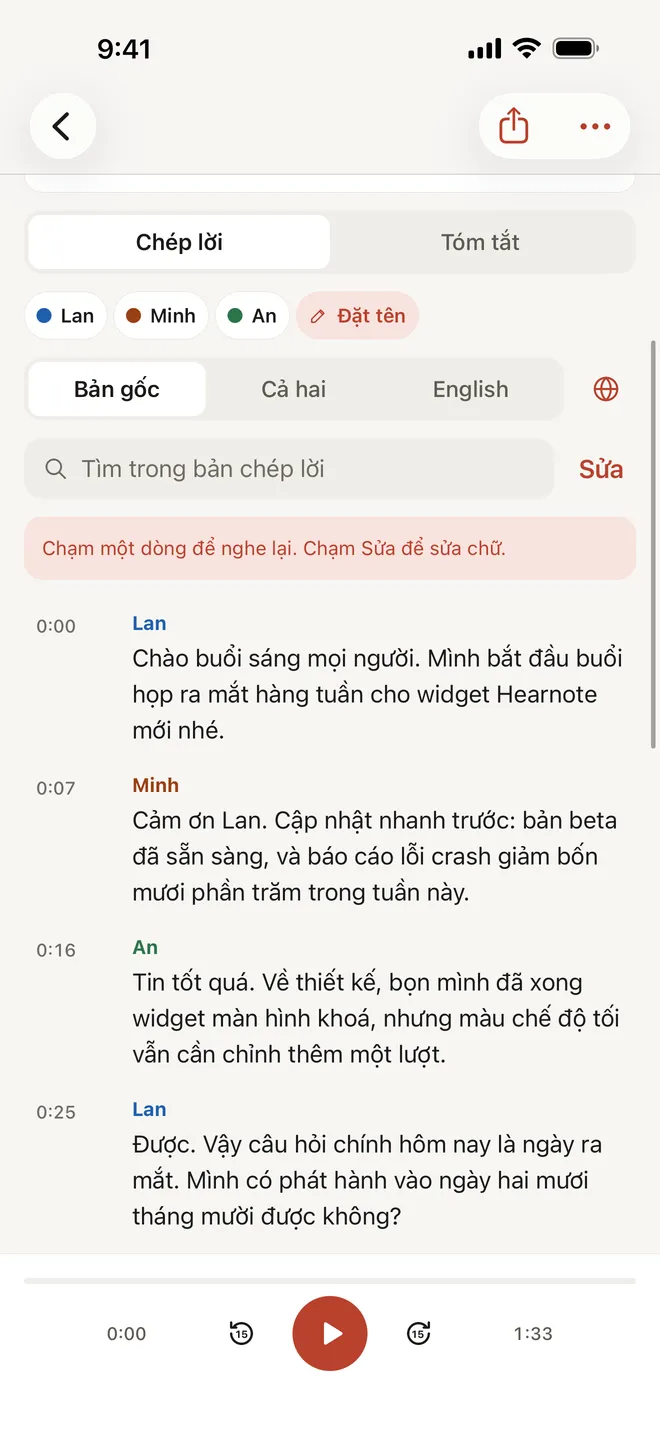
Nhập được những file nào: Ghi âm, ứng dụng khác, video?
Hearnote mở được file âm thanh và video. Các loại thường gặp đều dùng được: m4a từ Ghi âm, mp3, wav, aiff, và video như mp4, từ đó nó chỉ giữ phần tiếng. File không có tiếng sẽ bị từ chối kèm một thông báo.
Âm thanh từ ứng dụng khác, như tin nhắn thoại hay cuộc gọi đã lưu, đi theo cách tương tự: lưu vào Tệp từ menu chia sẻ của ứng dụng đó rồi nhập vào. Không phải ứng dụng nào cũng cho lưu âm thanh của nó; điều đó tuỳ ứng dụng chứ không phải Hearnote.
Việc nhập không làm thay đổi file gốc. Hearnote giữ một bản đã chuyển đổi của riêng nó, nên bản ghi vẫn nằm nguyên chỗ cũ.
Làm sao có bản chép lời đáng tin?
Bản ghi cũ không thể ghi lại lần nữa, nên hãy kiểm tra thứ bạn có. Bộ nhận dạng giọng nói làm việc trên âm thanh; nó không thể khôi phục những từ vốn đã không rõ.
- Âm thanh sạch, gần, mỗi lúc một người nói cho kết quả tốt nhất. Tiếng ồn, điện thoại để xa và người nói chồng lên nhau gây lỗi.
- Kiểm tra tên, con số và ngày tháng với âm thanh trước khi trích dẫn hay gửi đi. Chạm vào dòng để nghe lại.
- Sửa một tên sai một lần, Hearnote có thể nhớ cho các lần chép lời sau; bài hướng dẫn sửa tên bị nhận sai chỉ cách làm.
- Hearnote không công bố con số độ chính xác, nên hãy thử trên một đoạn ngắn của file của bạn trước.
- Một bản ghi được chép lời bằng một ngôn ngữ mỗi lần. File đổi qua lại giữa hai ngôn ngữ cần chọn một ngôn ngữ, và phần còn lại có thể ra sai.
Có bản chép lời rồi thì làm được gì tiếp?
Tìm trong đó, chép các đoạn, hoặc xuất ra. Bản miễn phí tìm trong một bản ghi và xuất TXT, Markdown.
Hearnote Pro thêm những thứ làm bản chép lời hữu ích trong công việc: ghi chú tóm tắt theo mẫu như Cuộc họp hay Bài giảng, nhãn người nói, xuất Word và SRT, và tìm trong mọi bản ghi. Bản tóm tắt và câu trả lời của Hỏi Hearnote cần iPhone có Apple Intelligence; bản chép lời thì không. Bản ghi mẫu trong ứng dụng mở khoá mọi tính năng Pro, nên bạn thử được trước khi quyết định.
Âm thanh có rời khỏi iPhone không, và bản miễn phí gồm gì?
Không. Hearnote không có tài khoản và không có máy chủ nào nhận âm thanh hay chữ của bạn. File đã nhập, bản chép lời và ghi chú nằm trong bộ nhớ của ứng dụng trên iPhone, và chỉ rời đi khi bạn tự xuất hay chia sẻ. Chỉ có gói nhận dạng giọng nói đến từ Apple, một lần cho mỗi ngôn ngữ.
Bản miễn phí chép lời tối đa 3 bản ghi và 60 phút mỗi tuần; một bản đã bắt đầu chép luôn được chép xong. Hearnote Pro bỏ giới hạn này. Nếu âm thanh có người khác, hãy kiểm tra quy định nơi bạn sống về ghi âm và chia sẻ, và báo cho những người liên quan.
Câu hỏi thường gặp
- Làm sao chuyển file ghi âm thành văn bản trên iPhone?
- Xem ứng dụng Ghi âm có hiện bản chép lời cho ngôn ngữ của bạn không. Nếu không, chia sẻ bản ghi sang Hearnote hoặc lưu vào Tệp, rồi trong Hearnote chọn Thêm, Nhập âm thanh hoặc video và chọn file. Bản chép lời được làm ngay trên iPhone.
- Có chép lời file âm thanh mà không phải tải lên không?
- Có. Hearnote chép lời file đã nhập bằng nhận dạng giọng nói của Apple chạy trên máy, âm thanh không bao giờ bị tải lên. Lần đầu dùng một ngôn ngữ, máy tải gói nhận dạng của ngôn ngữ đó từ Apple.
- Nhập file video được không?
- Được. Hearnote lấy phần tiếng của video rồi chép lời. File không có tiếng thì không nhập được.
- Sao file nhập vào bị chép lời sai ngôn ngữ?
- File nhập dùng Ngôn ngữ mặc định trong Cài đặt. Hãy đổi ở đó, hoặc mở bản ghi và chép lời lại bằng ngôn ngữ đúng từ nhãn ngôn ngữ. Bản mới sẽ thay bản cũ.
- Có miễn phí không?
- Nhập file và chép lời có trong bản miễn phí, tối đa 3 bản ghi và 60 phút mỗi tuần. Tóm tắt theo mẫu, nhãn người nói, xuất Word và SRT, và chép lời không giới hạn thuộc Hearnote Pro.